趣旨
いまお使いのキーボードが変身します。トンツー式とガラス玉が斬新です。
純粋キーボード批判
PCを買い替えるとして、まずCPUやRAMから選ぶのが一般的ですが、キーボードに投資することも大切です。キーボードは日常的に頻繁に使うデバイスであり、指になじむキーボードはPC操作を快適にします。
とはいえ、日本国内で流通している日本語キーボードに改善したい点がないわけではありません。そこで「純粋キーボード批判」と題し問題点を指摘し改善案を示します。問題点の由来についても言及し、改善案の根拠も明らかにしますので、建設的な意味であえて「批判」とします。
キーボードの問題点といっても多岐にわたりますが、ここで述べるのはキー配列に関するものです。キーボードのキー配列はタイプライターに起源をもち、PCに採用され、日本語キーボードに移植されたという歴史を負っています。この歴史ゆえ保守的な傾向が非常に強く、旧態依然で、問題点がいまも隠されたままに存続しています。たとえば半角/全角キーの位置です。
だからといって、新しいキーボードを作ろうというわけではありません。キーの色やキートップの形状、キータッチなど、キーボードの好みは十人十色です。そこで、キーボードとPCの間に「中継器」を設けて、問題点の改善を実現することにしました。

この中継器は超小型のUSBデバイスで、aKEYBOARDと命名しました。aKEYBOARDの「a」はalternavie(代わりの)の頭文字です。
本批判の中心課題
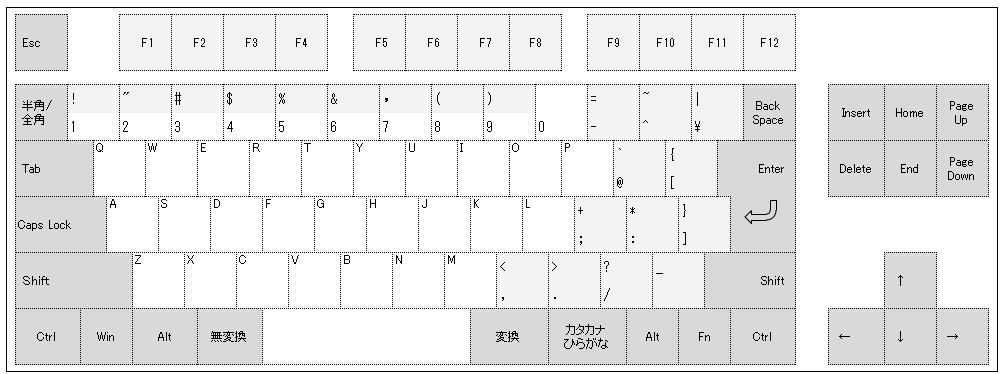
この図はごく普通のキーボードですが課題があります。Insertキーはタイプライターの時代の産物で、もはや不要です。また、半角/全角キーが押しにくい遠いところに配置されていますが、これも問題点です。これら二点は本批判の中心課題です。ほかにも着眼する点はいくつかあります。
五つのキー割り当て
そこで、中継器によって五つのキー割り当てを変更して課題を解決します。いまお使いのキーボードが使いやすく変身します。
| Insertキーを … | 作用しないようにする(無効化する) |
|---|---|
| Caps Lockキーを … | Ctrlキーに変更する、または変更しない |
| 右Altキーを … | Ctrl-XCVキーに変更する (トンツー式による切り抜き・コピー・貼り付けの三役の斬新で新しいキー) |
| 無変換キーを … 変換キーを … |
半角キーに変更する(半角入力モード) 全角キーに変更する(全角入力モード) ※この変更はセットで行います |
| カタカナ/ひらがなキーを … | F10キーに変更する |
ガラス玉
aKEYBOARDは別名「ガラス玉鍵盤 ®」と称し、ガラス玉の光り方(明暗)で半角モードと全角モードを表示して視認性を向上させます。もはや言語バーの小さなアイコンに視線を移す必要はなくなります。

目にやさしいエメラルドグリーンのLEDの光をガラス玉で拡散しますので、淡い光です。輝度はトリマで無段階に調節できます。
ガラス玉  |
半角モード時:暗 全角モード時:明 |
|---|
──以降、順次、図解していきます。
Insert → 無効化
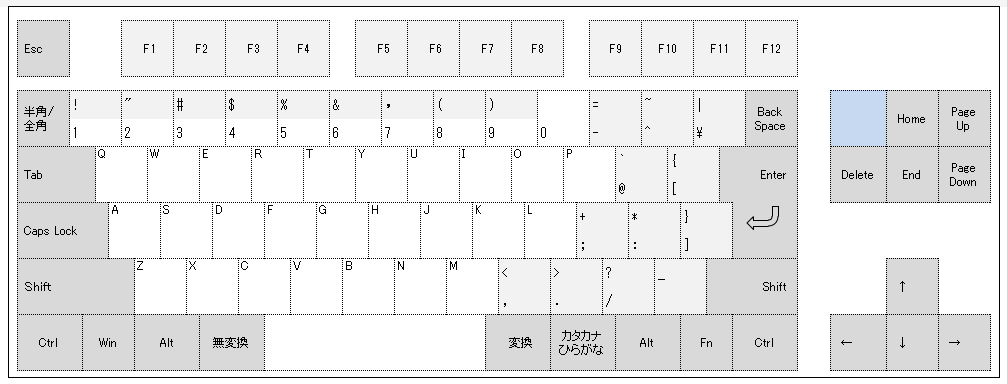
Insertはタイプライターの時代から存続するキーです。ほとんど使うことが無いにもかかわらず、Deleteのすぐそばにあるため意図しない押し間違えが起きやすいキーです。そこでInsertは作用しないように無効化します。
Caps Lock → Ctrl
Caps Lockもタイプライターの時代から続く遺産のキーです。英語の入力には意味あるキーであっても日本語入力においては使用頻度の低いキーです。それだけでなくキー配列の一等地にあって、良い場所を占有しています。これをCtrlに置き換えて場所の有効利用にします。
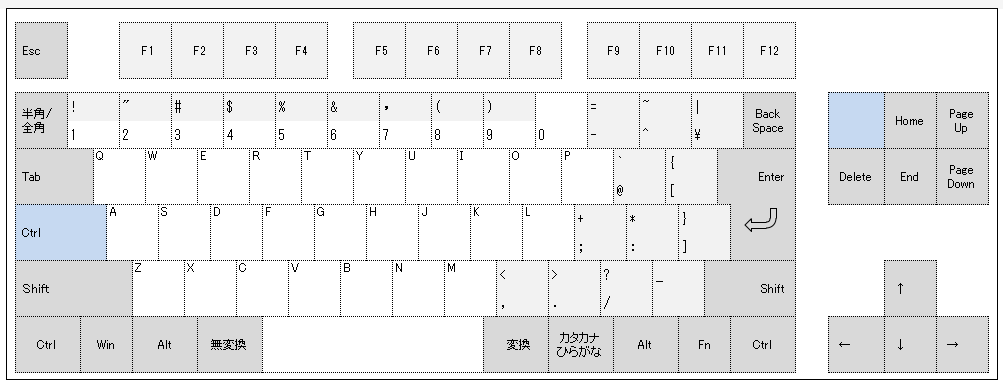
Caps Lockと左Ctrlを入れ替えて使うユーザーが少なからず存在しています。これはキー割り当ての定番になっています。ただし、本批判では左下のCtrlはそのままにします。指が覚えてしまっているキーは変えないとする配慮からです。この配慮は本批判の基本的な態度です。
なお、Caps Lockはプログラムの記述などによく使われますので、その場合はCtrlの割り当てをしないように、本体底面の切り替えスイッチで選択できるようにしておきます。詳しくは、次ページ(メニューのつづき)の「好みの選択」で述べています。
右Alt → Ctrl-XCV
右Altに「Ctrl-XCV」を割り当てます。「Ctrl-XCV」はまったく新しいキーです。
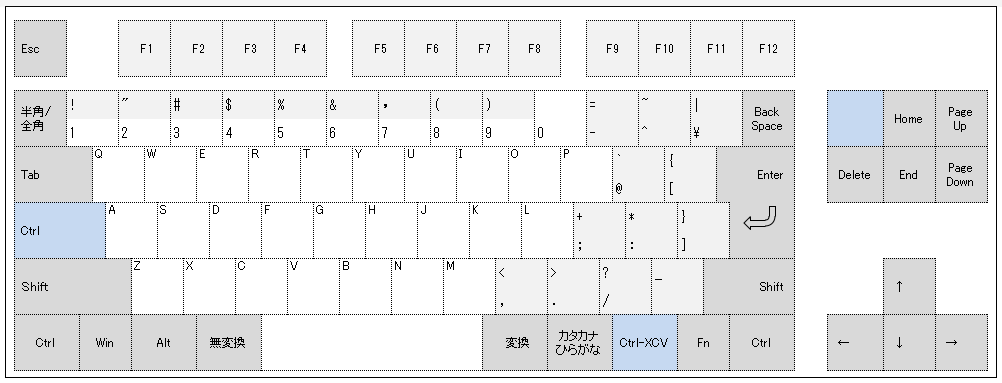
前項でCaps LockにCtrlを割り当てたのは、ショートカットキーにCtrlをよく使うからです。なかでもよく使うショートカットキーは、Ctrl-X(切り抜き)・Ctrl-C(コピー)・Ctrl-V(貼り付け)の三つです。この三つの操作をワンキーで実行するのがCtrl-XCVです。
どうするかというと、Ctrl-XCVをトントン(・・)と二度押すと切り抜き、トン(・)と一度押すとコピー、ツー(─)と少し長押しすると貼り付けの動作をします。短点と長点で文字を表すモールス符号から拝借しましたので、トンツー式と呼ぶことにしました。
| トントン(・・) | 切り抜き Ctrl-X |
|---|---|
| トン(・) | コピー Ctrl-C |
| ツー(─) | 貼り付け Ctrl-V |
このトンツー式は、すぐに指が覚えてくれて、切り抜き・コピー・貼り付けが快適になり、楽しくにさえなります。なお、従来のCtrl-X・Ctrl-C・Ctrl-Vは、そのまま温存します。とっさの際に従来のショートカットを使うことはあるでしょう。この配慮は前項で述べたように、本批判の基本的態度として貫いています。
無変換キー → 半角キー ・ 変換キー → 全角キー
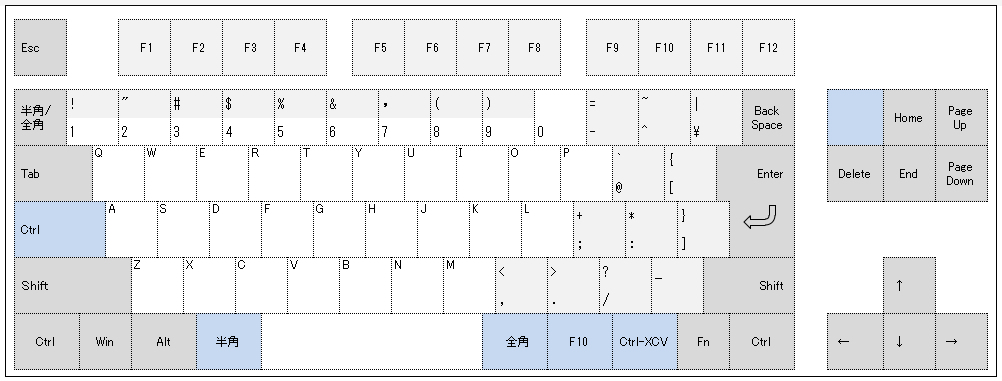
半角/全角キーは左奥の遠くにあって押しにくいため、実に多くの対処法が提案されてきましたし、いまもなおされています。ここでは、スペースバーの左隣りの無変換に半角を、右隣りの変換に全角を割り当てます。スペースバーの左右にあって押しやすく、また、トグル動作ゆえの状態把握(A or あ)の面倒からも解放されます。
これは本批判の中心課題であって、日本語キーボードにとって最も重要なキー割り当てといえます。慣れるまでに配慮して従来の半角/全角キーは温存しています。
カタカナ/ひらがな → F10
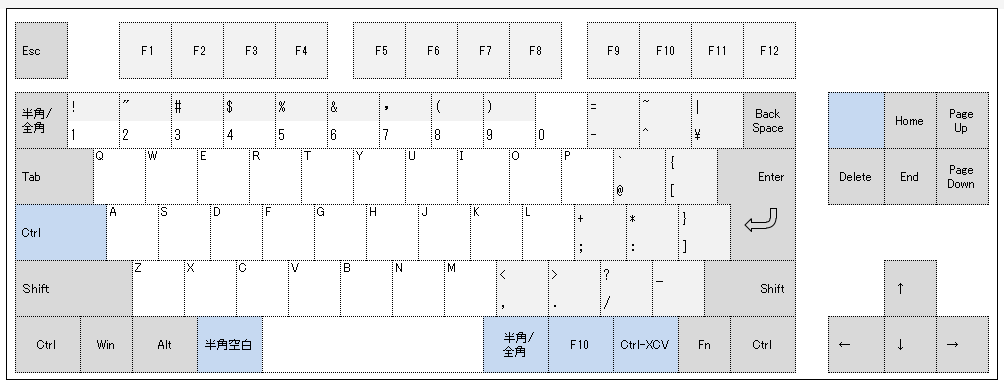
右奥にあるF10キーを「カタカナ/ひらがな」キーに配置します。全角モードのとき、文中で英単語を入力したい場面においてF10キーを使うと重宝します。次に例を示します。
「a・b・c・d・e」 とタイプすると 「あbcで」 と表示されます。そこでF10キーを押します。すると、順次、次のように変換されます。
| F10 → | abcde |
|---|---|
| F10 → | ABCDE |
| F10 → | Abcde |
全角モードのままで、すなわち、半角モードにしないで、したがって全角モードに戻す操作もなく、さらに、Shift キーも使わないで、手間なく、半角英数字の小文字/大文字を自在に入力できます。半角モードへの切り替えが減ります。
なお、右奥のF10はそのままです。左下のCtrl、左奥の半角/全角、右奥のF10は温存し、互換性に配慮します。
一番手前の行に変換関係のキーを配置
スペースバーが一番手前の行に配置されている事実から明らかなように、一番手前の行は押しやすい特別な行です。ここに変換関係のキーを配置することは、日本語キーボードの操作系として合理的であるといえます。

すると、全角モードのままで、日本語への変換はもちろんのこと、半角への変換もできる、いわば双方向への変換ができることを意味します。これでこそ日本語キーボードといえます。
| スペース | 日本語への通常の変換 |
|---|---|
| F10 | 半角英数字への変換 |
楽しいキーボード♪
aKEYBOARDの目指すところは、タイピングの速さやうんちく・曲芸ではなく、ストレスなくスムーズに、そして楽しくキーの操作を行うことです。英単語混じりの和文を多く書くPC中上級者に体験していただきたいデバイスです。キー操作が楽しくなります。
| 使い方は手軽 | 専用ドライバなどのインストールは不要で、PCのUSBポートにコネクターを接続するだけですぐに使用可能です |
|---|---|
| Ctrl-XCV | 切り抜き・コピー・貼り付けを、トンツー式のワンキーで操作できます |
| ガラス玉
| 半角モード・全角モードをガラス玉の光り方で表示します |
| サイズ | マウスなみですので邪魔になりません |
結び
タイプライターのQWERTY配列を起点として、PCの入力装置として歴史を重ねてきたキーボードは、その歴史ゆえに、保守的な傾向が非常に強く、問題点がいまも隠されたままに存続しています。本批判は、隠された問題点を明るみに出すと同時に代案を提示する試みです。ご感想、ご意見、ご提案をお寄せいただければ望外の喜びです。
最終更新日: