好みの選択
好みに応じて選択できるように、本デバイスの底面に超小型のスライドスイッチを設けて切り替えできるようにします。
| SW1 ON/OFF | ON:aKEYBOADを有効にする / OFF:無効にする |
|---|---|
| SW2 ON/OFF | ON:Caps LockにCtrlを割り当てる / OFF:割り当てない |
出荷時設定は、SW1-ON、SW2-ONとします。
また、半固定抵抗器(トリマ)によってガラス玉の輝度を調節できるようにします。
| VR1 | 全角モードの輝度調節をします |
|---|---|
| VR2 | 半角モードの輝度調節をします |
出荷時設定は、一般的なオフィスに適した輝度にしています。
付属品
変更したキーのキーキャップに次のようなシールを貼り付けて、変更を明示します。KING JIMのテプラで印刷したシールを付属品として同梱します(予備を含めて二組)。
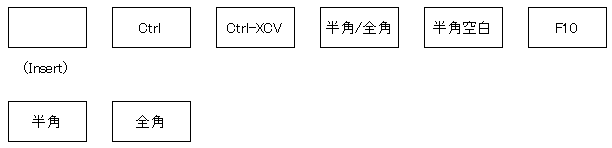
シール(テープ)はハーフカットされていますので剥離紙は容易にはがせます。キーキャップへの貼り付けはピンセットを使うと便利ですので、先曲がりピンセットを同梱します。
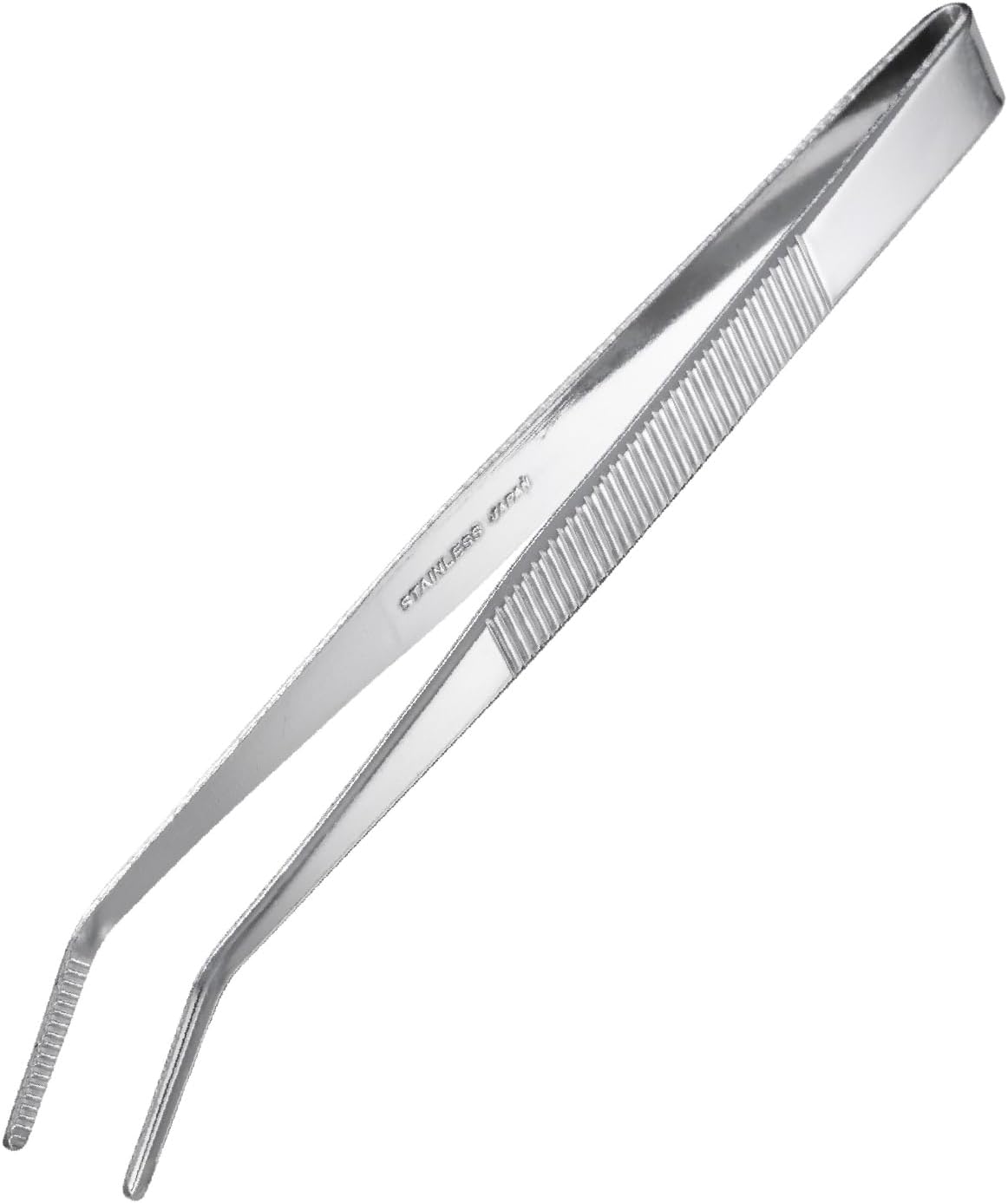
関孫六で有名な貝印の製品です。シールの貼り付けを楽しんでいただければ、あとはUSBケーブル(USB-A to USB-C)を接続すれば完成です。
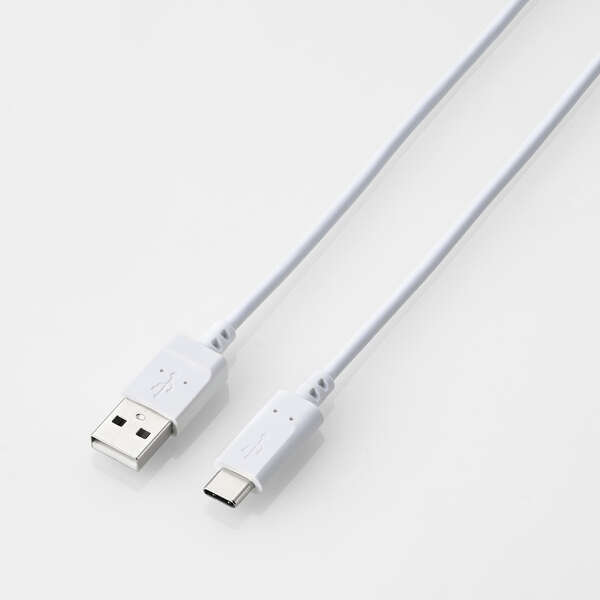
キーボードのケーブルがPCに接続されていますのでそれを外して、aKEYBOARDのUSB-Aにつなぎ直します。つぎに写真のUSBケーブルをつなぎます。USB-Cの側をaKEYBOARDにつなぎ、USB-Aの側をPCにつなぎます。図の通りです。

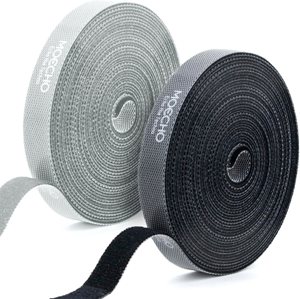
キーボード側のUSBケーブルを結束するためのマジックテープです。下図のロールから15㎝にカットしたものを白、黒各1本同梱します。お好みの色をお使いください。
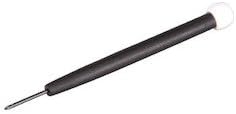
必要に応じて、ガラス玉の輝度をプラス精密ドライバーで調節します。
 |
キーキャップに貼るシール 2組 |
|---|---|
|
先曲がりピンセット シール貼り付け用 |
|
USBケーブル TypeA─TypeC 2m |
|
結束用マジックテープ 15㎝白黒各1本 |
|
プラス精密ドライバー ガラス玉輝度調節用 |